
Jak Stworzyć Multibootowalny Pendrive Windows/Linux/Hiren`s Boot/OS Mac z Ventoy: Twój Osobisty Arsenał Systemów Operacyjnych!
Jak Stworzyć Multibootowalny Pendrive z Ventoy: Twój Osobisty Arsenał Systemów Operacyjnych!
MULTIBOOT WINDOWS / LINUX
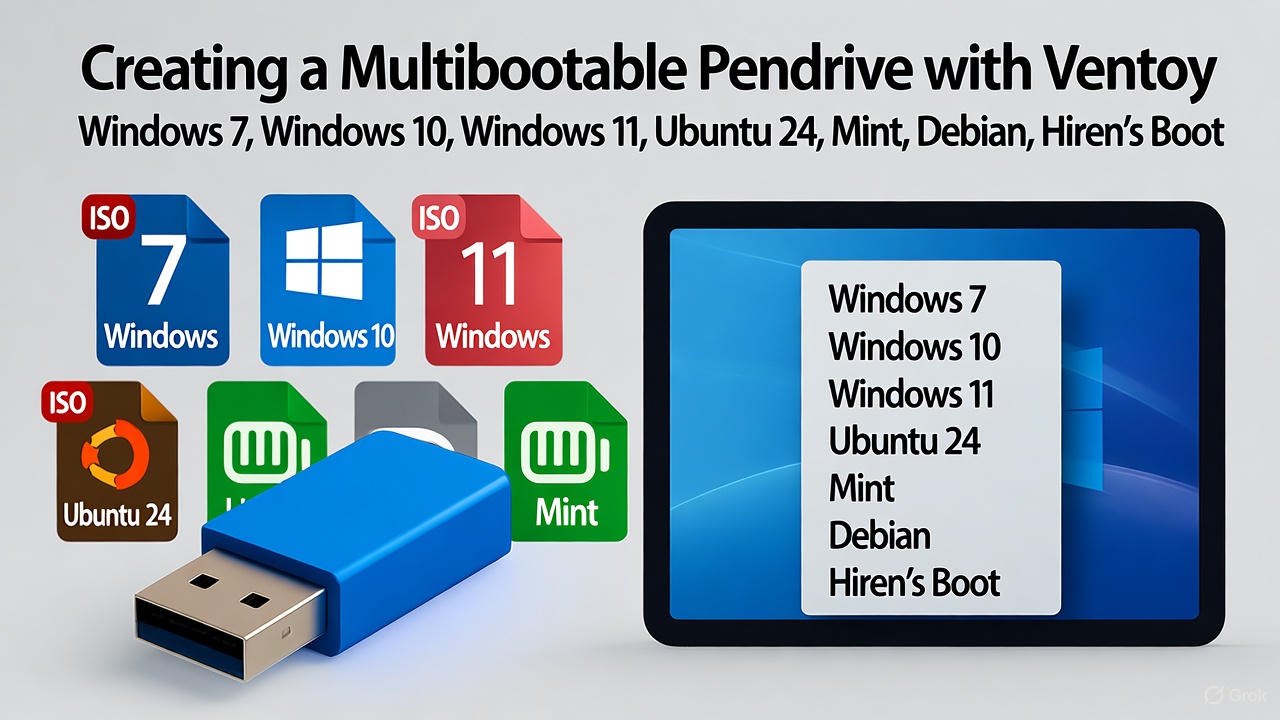
Siemanko na blogu z poradami IT, gdzie staram się wyjaśniać skomplikowane tematy w sposób prosty, jak pogawędka przy kawie. Dzisiaj zanurzymy się w świat multibootowalnych pendrive’ów – czyli takich magicznych patyków USB, które pozwalają Ci nosić w kieszeni kilka systemów operacyjnych naraz. Wyobraź sobie, że masz pod ręką Windows 7 na starą maszynę, Windows 10 i 11 na nowsze komputery, Ubuntu 24.04 dla fanów Linuksa, Linux Mint dla wygody, Debian dla stabilności, a do tego Hiren’s BootCD – zestaw narzędzi ratunkowych na awarie. Wszystko to na jednym pendrive’ie, bez ciągłego nagrywania od nowa!
Dlaczego Ventoy? Bo to narzędzie rewolucyjne – instalujesz je raz, a potem po prostu kopiujesz pliki ISO na pendrive. Żadnych skomplikowanych komend czy programów do nagrywania. Ventoy automatycznie skanuje pliki i tworzy menu bootowania. Idealne dla początkujących (bo proste) i średniozaawansowanych (bo elastyczne). Gotowy? Zaczynajmy krok po kroku. Będę tłumaczył wszystko jak kumplowi, z przykładami i wskazówkami, żebyś nie zgubił się po drodze.
Co Potrzebujesz, Żeby Zacząć? (Wymagania)
Zanim wskoczymy w akcję, sprawdź, czy masz wszystko pod ręką. To jak przygotowanie do wyprawy – bez mapy daleko nie zajdziesz!
- Pendrive USB: Minimum 32 GB, ale lepiej 64 GB lub więcej, bo ISO systemów to spore pliki (np. Windows 11 to około 5-6 GB). Upewnij się, że pendrive jest pusty – Ventoy sformatuje go, więc zrób backup danych!
- Komputer: Z systemem Windows lub Linux (Ventoy działa na obu). Musisz mieć prawa administratora (w Windows to „Uruchom jako administrator”, w Linuxie – sudo).
- Pliki ISO: Zakładam, że już je masz, jak wspomniałeś. Jeśli nie:
- Windows 7/10/11: Pobierz oficjalne ISO z witryny Microsoft (użyj narzędzia Media Creation Tool dla 10/11 lub znajdź starsze wersje na zaufanych źródłach).
- Ubuntu 24.04: Z oficjalnej strony ubuntu.com.
- Linux Mint: Z linuxmint.com.
- Debian: Z debian.org.
- Hiren’s BootCD: Z hirensbootcd.org (to darmowy zestaw narzędzi do diagnostyki i naprawy).
- Ventoy: Pobierz najnowszą wersję ze strony ventoy.net (dla Windows – ZIP, dla Linuxa – TAR.GZ). Na dzień dzisiejszy (październik 2025) to wersja około 1.0.xx, ale zawsze sprawdzaj aktualną.
Uwaga: Ventoy wspiera zarówno UEFI (nowoczesne bootowanie) jak i Legacy BIOS (starsze). Działa z Windowsem, Linuksem i innymi. Jeśli masz problemy z bezpiecznym bootowaniem (Secure Boot), możesz to włączyć podczas instalacji.
Krok 1: Pobierz i Rozpakuj Ventoy – Pierwszy Krok do Magii
Zacznijmy od podstaw. Wejdź na stronę www.ventoy.net i pobierz pakiet dla swojego systemu. Dla Windows to plik ZIP, dla Linuxa – TAR.GZ. Rozpakuj go do folderu, np. na pulpit.
- Przykład dla Windows: Kliknij prawym przyciskiem na ZIP i wybierz „Wyodrębnij wszystko”. W środku znajdziesz plik Ventoy2Disk.exe – to Twój główny bohater.
- Przykład dla Linuxa: Otwórz terminal, przejdź do folderu z plikiem i wpisz
tar -xzf ventoy-x.x.xx-linux.tar.gz. Teraz masz skrypt Ventoy2Disk.sh.
Proste, prawda? Jak rozpakowywanie prezentu pod choinką.
Krok 2: Zainstaluj Ventoy na Pendrive – Tworzymy Bazę
Teraz czas na instalację. Ventoy podzieli pendrive na dwie partycje: jedną na Twoje ISO (domyślnie exFAT, ale możesz zmienić na NTFS czy FAT32), a drugą ukrytą na swoje pliki. Instaluj tylko raz – później tylko aktualizuj.
Dla Użytkowników Windows (GUI – Najłatwiej):
- Podłącz pendrive do komputera.
- Uruchom Ventoy2Disk.exe jako administrator (prawy przycisk > Uruchom jako administrator).
- W oknie wybierz swój pendrive z listy (domyślnie pokazuje tylko USB, ale jeśli chcesz lokalny dysk – włącz „Pokaż wszystkie urządzenia” i bądź ostrożny, bo możesz sformatować zły dysk!).
- Wybierz styl partycji: MBR (domyślny, dla Legacy BIOS) lub GPT (dla UEFI). Jeśli chcesz Secure Boot, zaznacz opcję.
- Kliknij „Instaluj”. Potwierdź – dane znikną!
- Po chwili pendrive jest gotowy. Zobaczysz dwie partycje: jedną o nazwie „Ventoy” (na ISO) i ukrytą „VTOYEFI”.
Przykład: Wyobraź sobie, że masz pendrive 64 GB o nazwie „KINGSTON”. W Ventoy wybierz go, kliknij Instaluj – bum! 2 minuty i gotowe.
Dla Użytkowników Linux (CLI – Dla Średniozaawansowanych):
- Podłącz pendrive.
- Otwórz terminal jako root (sudo -i).
- Sprawdź nazwę pendrive’a komendą
lsblk(np. /dev/sdb – nie myl z /dev/sda, to Twój HDD!). - Uruchom skrypt:
sh Ventoy2Disk.sh -i /dev/sdb(-i to instalacja; użyj -I dla siłowej, jeśli coś nie gra). - Dodaj flagi: -s dla Secure Boot, -g dla GPT.
- Potwierdź – dane znikną.
Przykład: Wpisz sh Ventoy2Disk.sh -i -s -g /dev/sdb. To jak czarodziejska różdżka – pendrive staje się multibootowalny.
Uwaga: Jeśli coś pójdzie nie tak (np. błąd instalacji), użyj alternatywnych plików z folderu „altexe” w Windows lub sprawdź logi w Linuxie. Ventoy jest bezpieczny, ale zawsze backupuj!
Krok 3: Dodaj Pliki ISO – Wypełniamy Arsenał
To najprzyjemniejsza część! Podłącz pendrive, otwórz partycję „Ventoy” i po prostu skopiuj tam swoje ISO. Ventoy zeskanuje je automatycznie przy bootowaniu i stworzy menu alfabetyczne. Możesz tworzyć foldery dla porządku.
- Skopiuj ISO Windows 7, 10, 11 – one bootują bezpośrednio.
- Dodaj Ubuntu 24.04 ISO – Ventoy obsługuje GRUB, więc działa płynnie.
- Linux Mint i Debian – podobnie, kopiuj i już.
- Hiren’s BootCD – to ISO z narzędziami, bootuje jak system ratunkowy.
Przykład 1: Podstawowy Setup
- Stwórz folder „Windows” i wrzuć tam windows7.iso, windows10.iso, windows11.iso.
- Folder „Linux”: ubuntu-24.04-desktop-amd64.iso, linuxmint-21.3-cinnamon-64bit.iso, debian-12.7.0-amd64-netinst.iso.
- Folder „Tools”: Hirens.BootCD.15.2.iso.
- Po skopiowaniu, podłącz pendrive do komputera, wejdź do BIOS (F2/Del) i bootuj z USB. Zobaczysz menu Ventoy z listą wszystkich ISO!
Przykład 2: Dla Średniozaawansowanych – Ogranicz Skanowanie
- Jeśli masz dużo plików, użyj pluginu Ventoy (pobierz z strony). Stwórz plik ventoy.json w root pendrive’a z ustawieniem „image_list”: „/MojeISO/” – wtedy skanuje tylko ten folder.
- Przykład: Wrzuć wszystkie ISO do /MojeISO/ – menu będzie czyste i szybkie.
Przykład 3: Mieszany Setup z Automatyzacją
- Użyj skryptu w Windows (PowerShell):
Copy-Item -Path C:\ISO\*.iso -Destination E:\(gdzie E: to pendrive). Dla Linuxa:cp /ścieżka/do/iso/*.iso /media/pendrive/. - Testuj: Bootuj na wirtualnej maszynie (np. VirtualBox) – wybierz Windows 11, zainstaluj, potem przełącz na Ubuntu.
Ventoy obsługuje rekurencyjne skanowanie, więc foldery w folderach? Żaden problem!
Krok 4: Bootuj i Testuj – Czas na Akcję!
- Włóż pendrive do komputera.
- Restartuj i wejdź do BIOS/UEFI (klawisz zależy od płyty: F12, F10, Esc).
- Wybierz boot z USB (dla UEFI – nazwa z EFI, dla Legacy – USB-HDD).
- Pojawi się menu Ventoy – strzałkami wybierz ISO i Enter.
Przykład Problemu i Rozwiązania: Jeśli Windows 7 nie bootuje w UEFI – przełącz BIOS na Legacy. Albo jeśli Secure Boot blokuje – wyłącz go w BIOS lub włącz opcję w Ventoy.
Wskazówki i Triki dla Mistrza Multiboota
- Aktualizacja Ventoy: Pobierz nową wersję, uruchom „Update” – pliki ISO zostają!
- Formatowanie: Partycja na ISO jest exFAT, ale zmień na NTFS, jeśli chcesz (w Eksploratorze Windows).
- Bezpieczeństwo: Używaj pendrive’a też jako magazyn – wrzuć tam dokumenty obok ISO.
- Problemy?: Jeśli menu nie pokazuje ISO – sprawdź, czy plik nie jest uszkodzony (MD5 checksum). Dla starych maszyn – użyj MBR.
- Zaawansowane: Dodaj persistence dla Linuksa (trwałe zmiany) via plugin Ventoy.
- Bezpieczeństwo Danych: Zawsze testuj na niekrytycznym komputerze. Hiren’s to super na ratunek – naprawia dyski, resetuje hasła.
Podsumowanie: Twój Pendrive Jest Gotowy na Wszystko!
Gratulacje! Stworzyłeś multibootowalny pendrive z Ventoy – prosty, elastyczny i potężny. Teraz możesz instalować systemy gdziekolwiek, ratować komputery znajomych czy eksperymentować z Linuksem bez ryzyka. Jeśli masz pytania, komentuj poniżej – chętnie pomogę. Pamiętaj, IT to zabawa, nie stres! Do następnego wpisu, cześć! 🚀